
Requisitos do Sistema para Edits no PC (Windows)
| Sistema Operacional | Windows 7, 8, 10, 11+ (64 bits) |
| Processador | Intel ou AMD, 3.0 GHz ou superior |
| Memória RAM | 8GB ou mais |
| Placa de Vídeo | Mínimo de 2GB VRAM |
| Armazenamento | Pelo menos 10GB de espaço livre |
Prós e Contras do Edits PC
Vantagens:
Interface amigável e fácil de navegar
Suporte a uma ampla gama de ferramentas básicas e avançadas de edição
Desvantagens:
Possíveis problemas de compatibilidade com alguns emuladores
Pode apresentar lentidão ao processar vídeos longos em sistemas mais fracos
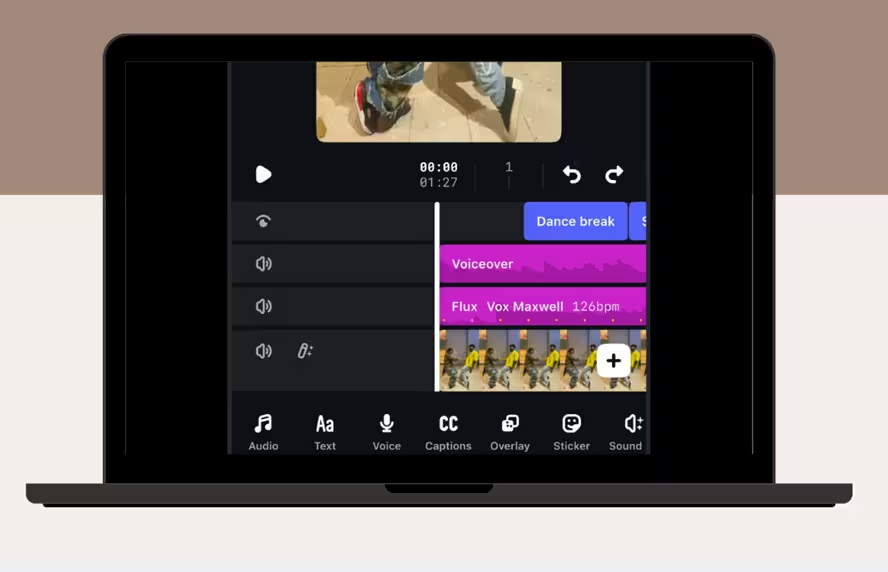
Como Baixar e Instalar o Edits no PC Usando um Emulador?
Quer usar o Edits no seu PC Windows? Como o aplicativo foi criado para dispositivos móveis, usar um emulador é a melhor forma de rodá-lo sem problemas. Siga esses passos simples para instalar e configurar o Edits no seu computador.
1. Baixe e Instale um Emulador
- Passo 1: Visite o site oficial do LDPlayer.
- Passo 2: Clique no botão “Download” para baixar o arquivo de instalação.
- Passo 3: Após o download, abra o arquivo e siga as instruções na tela para instalar o LDPlayer no seu PC.
2. Abra o Emulador e Configure as Configurações
- Passo 1: Inicie o LDPlayer pela área de trabalho ou pelo menu Iniciar.
- Passo 2: Faça login na sua conta Google para acessar a Google Play Store.
- Passo 3: Ajuste as configurações do emulador (resolução da tela, RAM e alocação de CPU) para ter o melhor desempenho ao usar o Edits.
3. Baixe e Instale o Edits da Google Play
- Passo 1: Abra a Google Play Store dentro do LDPlayer.
- Passo 2: Procure por “Edits” na barra de pesquisa.
- Passo 3: Selecione o app nos resultados da busca e clique em “Instalar” para baixar e instalar.
4. Comece a Usar o Edits no Seu PC
- Passo 1: Abra o Edits pela tela inicial do LDPlayer.
- Passo 2: Faça login ou crie uma conta, se necessário.
- Passo 3: Comece a editar vídeos com ferramentas poderosas, aproveitando a tela maior e o poder de processamento do seu PC para resultados de alta qualidade.
Dicas Importantes ao Usar o Edits no PC com Emulador
- Desempenho: Certifique-se de que seu PC atende às especificações recomendadas para rodar o LDPlayer e o Edits sem travamentos.
- Atualizações: Mantenha o LDPlayer e o Edits sempre atualizados para ter acesso a novos recursos e melhorias de desempenho.
- Armazenamento: Use um SSD para instalar o LDPlayer e armazenar projetos do Edits para acelerar o processamento de dados.
- Suporte: Se encontrar problemas durante a instalação ou uso, consulte a seção de suporte no site do LDPlayer ou Edits.
Com o LDPlayer, usar o Edits no seu PC Windows é mais fácil e conveniente do que nunca. Experimente agora e aproveite uma experiência de edição de vídeo perfeita em uma tela maior!
Requisitos do Sistema para Edits no macOS!
| Sistema Operacional | macOS 12.0 ou posterior |
| Processador | Chip Apple M1 ou mais recente |
| Memória RAM | Pelo menos 4GB |
| Armazenamento | Mínimo de 10GB de espaço livre |
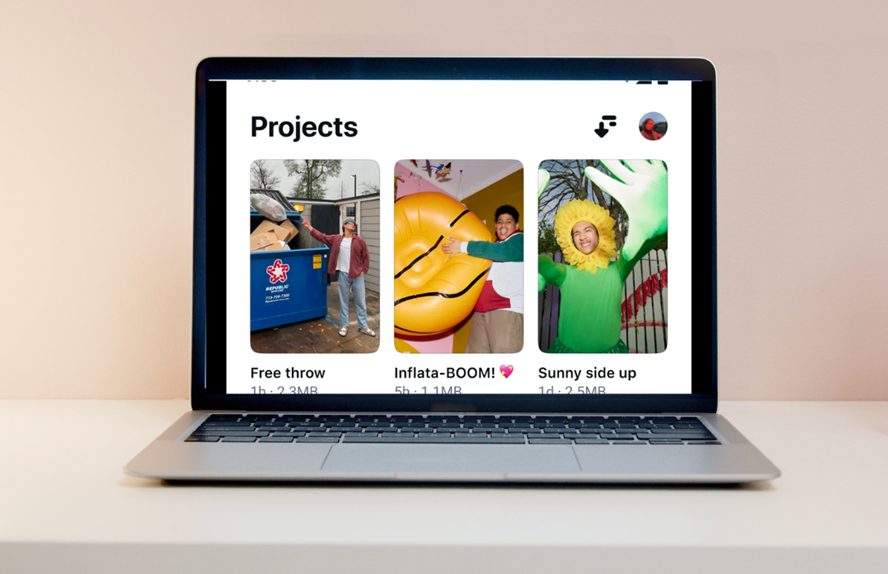
Como Baixar o Edits no macOS (MacBook, iMac)?
Quer usar o Edits no seu Mac? O processo é simples e leva apenas alguns minutos. Siga esses passos para instalar facilmente:
- Passo 1: Abra a App Store no seu Mac.
- Passo 2: Clique na barra de pesquisa e digite “Edits”.
- Passo 3: Clique em Obter ou Instalar para baixar e instalar o app diretamente da Mac App Store (disponibilidade pode variar por região).
Perguntas Frequentes
O que é o Edits PC?
O Edits PC é um aplicativo de edição de vídeo que funciona no computador usando um emulador Android. Esta versão permite editar vídeos no Windows ou Mac com uma tela maior e desempenho aprimorado. Inclui recursos como corte de vídeo, adição de efeitos e ajustes de cor.
É seguro usar o Edits no PC?
Sim, o Edits PC é seguro, desde que você baixe do EditsAPK.net e siga o guia de instalação.
O Edits PC é gratuito?
Sim, você pode usar a versão do emulador gratuitamente, mas ainda não há uma versão standalone para PC disponível.
Posso usar o app sem conexão com a internet?
Sim, após a instalação, você pode usar o Edits PC sem conexão com a internet. Porém, uma conexão é necessária para fazer login, atualizações e acessar certas funcionalidades adicionais.
Quais emuladores posso usar para instalar o Edits?
Você pode rodar o Edits em emuladores Android como BlueStacks, NoxPlayer, Gameloop ou LDPlayer para uma experiência suave no PC.
Existe uma versão standalone do Edits para PC?
Não, o Edits atualmente não tem uma versão standalone para PC. Você precisa de um emulador Android para rodá-lo no seu computador.
Quais versões do Windows suportam o Edits PC?
O Edits PC pode rodar no Windows 7, 8, 10 e 11 usando um emulador Android.
O Edits PC suporta edição de vídeo 4K?
Não, o Edits PC atualmente suporta edição e exportação de vídeo até resolução 1080p – 2K.
Como atualizo o Edits PC para a versão mais recente?
Você pode verificar atualizações na Google Play Store dentro do seu emulador (LDPlayer, BlueStacks, etc.). Se uma nova versão estiver disponível, simplesmente clique em “Atualizar” para instalar a versão mais recente.