Tautan untuk Mengunduh Edits di iOS (iPhone, iPad)
Persyaratan Sistem Edits untuk iPhone dan iPad
| Perangkat yang Kompatibel: | iPhone 7, iPad Air 2, iPad Mini 4, atau model yang lebih baru |
| Sistem Operasi: | iOS 11.0+ |
| Prosesor: | Chip A10 Fusion atau lebih tinggi |
| RAM: | Minimal 4GB |
| Ruang Penyimpanan: | Minimal 10GB tersedia |
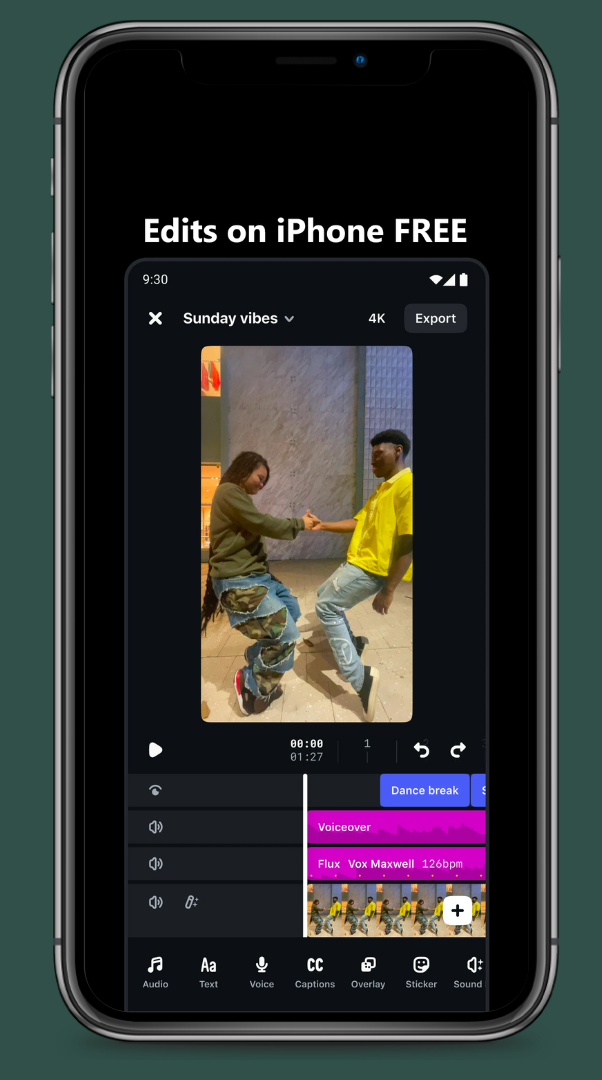
Cara Mengunduh Edits di iOS (iPhone, iPad)
Ikuti petunjuk langkah demi langkah berikut untuk mengunduh dan memasang Edits dari App Store di iPhone atau iPad Anda:
- Langkah 1: Buka App Store dari layar utama.
- Langkah 2: Ketuk ikon Pencarian (kaca pembesar) di sudut kanan bawah.
- Langkah 3: Ketik “Edits” di kotak pencarian dan tekan Cari pada keyboard Anda.
- Langkah 4: Temukan aplikasi Edits dalam hasil pencarian dan ketuk.
- Langkah 5: Ketuk Dapatkan (atau ikon awan jika Anda pernah mengunduhnya sebelumnya).
- Langkah 6: Konfirmasi pemasangan menggunakan Face ID, Touch ID, atau kata sandi Apple ID jika diminta.
- Langkah 7: Setelah terpasang, ketuk Buka dari App Store atau cari ikon Edits di layar utama untuk meluncurkan aplikasi.
Catatan:
- Saat pertama kali membuka Edits, aplikasi akan meminta akses ke Foto, Kamera, dan Mikrofon. Ketuk OK atau Izinkan untuk mengaktifkan semua fungsi.
- Anda mungkin perlu login dengan akun Instagram sebelum menggunakan aplikasi untuk pertama kalinya.
Sekarang Anda siap mulai mengedit video dengan Edits di iPhone atau iPad Anda!
Pertanyaan yang Sering Diajukan!
Apakah Edits gratis di iOS?
Ya, Edits dapat digunakan secara gratis di iPhone dan iPad, menawarkan fitur-fitur dasar pengeditan video tanpa biaya. Namun, beberapa alat dan efek canggih mungkin memerlukan langganan premium.
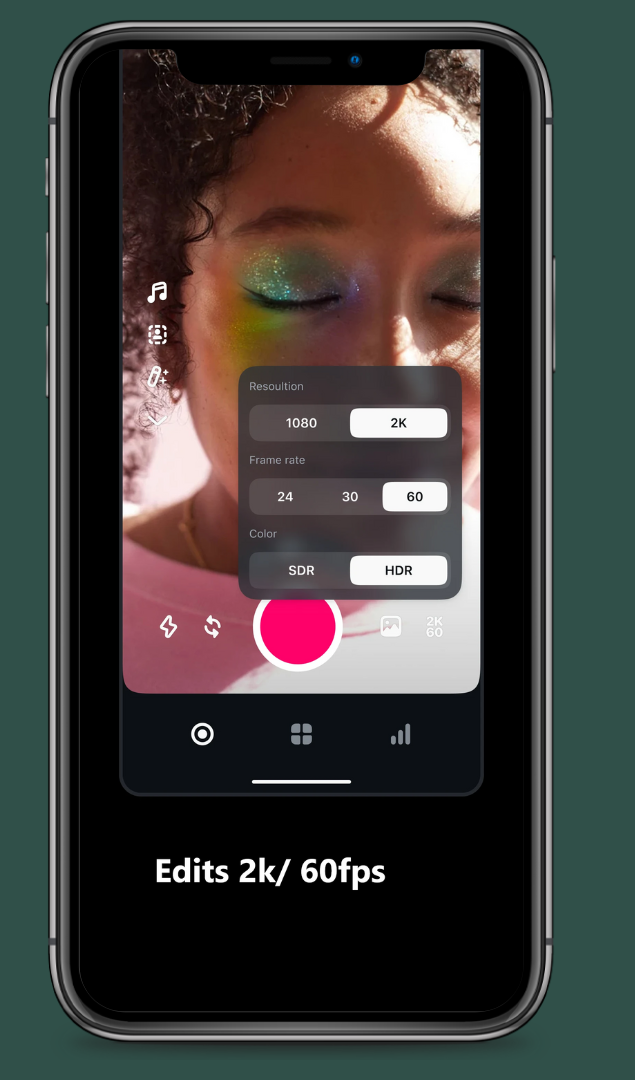
Apakah Edits mendukung pengeditan video 2K di iPhone dan iPad?
Ya, Edits memungkinkan Anda mengedit dan mengekspor video 2K pada iPhone dengan iOS 11 atau yang lebih baru.
Bisakah saya menggunakan Edits di iPad?
Ya, Edits sepenuhnya kompatibel dengan iPad dan memanfaatkan layar yang lebih besar untuk pengalaman pengeditan yang lebih baik.
Apakah Edits memakan banyak penyimpanan di iPhone?
Aplikasi Edits sendiri hanya membutuhkan sekitar 200-300MB penyimpanan. Namun, proyek video dapat mengambil ruang yang jauh lebih banyak, terutama untuk hasil edit beresolusi tinggi. Disarankan untuk mengelola penyimpanan Anda dengan menghapus proyek yang tidak digunakan atau mengekspor video untuk menghemat ruang.
Bagaimana cara mengurangi ukuran file video saat mengekspor?
Untuk mengurangi ukuran file:
Sesuaikan bitrate di pengaturan ekspor ke nilai yang lebih rendah.
Ketuk “Ekspor” saat menyelesaikan pengeditan Anda.
Turunkan resolusi (misalnya, dari 4K ke 1080p atau 720p).
Bisakah saya menyimpan proyek Edits ke iCloud?
Saat ini, Edits belum mendukung penyimpanan proyek langsung ke iCloud. Namun, Anda dapat secara manual mengekspor proyek dan mengunggahnya ke iCloud Drive untuk penyimpanan yang aman.