Systemanforderungen für Edits auf dem PC (Windows)
| Betriebssystem | Windows 7, 8, 10, 11+ (64-Bit) |
| Prozessor | Intel oder AMD, 3,0 GHz oder höher |
| Arbeitsspeicher | 8 GB oder mehr |
| Grafikkarte | Mindestens 2 GB VRAM |
| Speicherplatz | Mindestens 10 GB freier Speicherplatz |
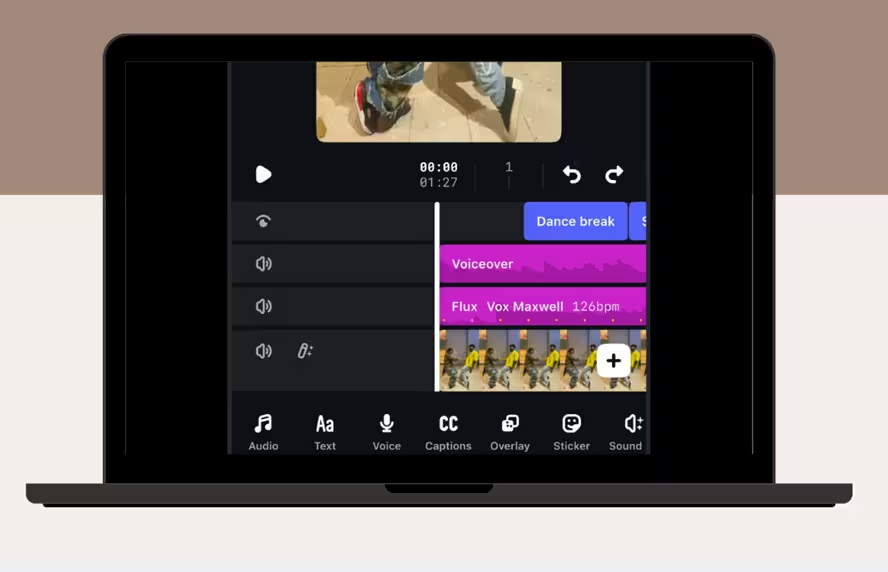
Vor- und Nachteile von Edits auf dem PC
Vorteile:
- Benutzerfreundliche Oberfläche, die leicht zu bedienen ist
- Unterstützt eine große Auswahl an grundlegenden und erweiterten Bearbeitungstools
Nachteile:
- Mögliche Kompatibilitätsprobleme mit bestimmten Emulatoren
- Kann bei der Verarbeitung langer Videos auf schwächeren Systemen langsam werden
Wie lade ich Edits mit einem Emulator auf meinen PC herunter?
Möchtest du Edits auf deinem Windows-PC nutzen? Da die Software ursprünglich für Mobilgeräte entwickelt wurde, ist ein Emulator der beste Weg, um sie reibungslos auf dem Computer zu verwenden. Folge diesen einfachen Schritten zur Installation:
1. Emulator herunterladen und installieren
- Schritt 1: Besuche die offizielle LDPlayer-Website.
- Schritt 2: Klicke auf „Download“, um die Installationsdatei herunterzuladen.
- Schritt 3: Öffne nach dem Download die Datei und folge den Anweisungen auf dem Bildschirm, um LDPlayer zu installieren.
2. Emulator öffnen und Einstellungen konfigurieren
- Schritt 1: Starte LDPlayer über deinen Desktop oder das Startmenü.
- Schritt 2: Melde dich mit deinem Google-Konto an, um auf den Google Play Store zuzugreifen.
- Schritt 3: Passe die Emulator-Einstellungen (Bildschirmauflösung, RAM und CPU-Zuteilung) für optimale Leistung an.
3. Edits aus dem Google Play Store herunterladen
- Schritt 1: Öffne den Google Play Store in LDPlayer.
- Schritt 2: Suche nach „Edits APK“ in der Suchleiste.
- Schritt 3: Wähle die App aus den Suchergebnissen aus und klicke auf „Installieren“.
4. Edits auf deinem PC nutzen
- Schritt 1: Öffne Edits vom LDPlayer-Startbildschirm aus.
- Schritt 2: Melde dich an oder erstelle ein Konto, falls erforderlich.
- Schritt 3: Beginne mit der Videobearbeitung und nutze dabei die Vorteile des größeren Bildschirms und der höheren Rechenleistung deines PCs.
Wichtige Hinweise für die Nutzung von Edits auf dem PC
- Leistung: Stelle sicher, dass dein PC die empfohlenen Spezifikationen erfüllt, damit LDPlayer und Edits reibungslos laufen.
- Updates: Halte sowohl LDPlayer als auch Edits auf dem neuesten Stand, um neue Funktionen und Leistungsverbesserungen zu erhalten.
- Speicher: Verwende eine SSD für die Installation von LDPlayer und die Speicherung deiner Edits-Projekte, um die Datenverarbeitung zu beschleunigen.
- Support: Falls du Probleme bei der Installation oder Nutzung hast, schaue in den Support-Bereich der LDPlayer- oder Edits-Website.
Mit LDPlayer ist es einfacher und bequemer denn je, Edits auf deinem Windows-PC zu nutzen. Probiere es jetzt aus und genieße eine nahtlose Videobearbeitung auf einem größeren Bildschirm!
Systemanforderungen für Edits auf macOS!
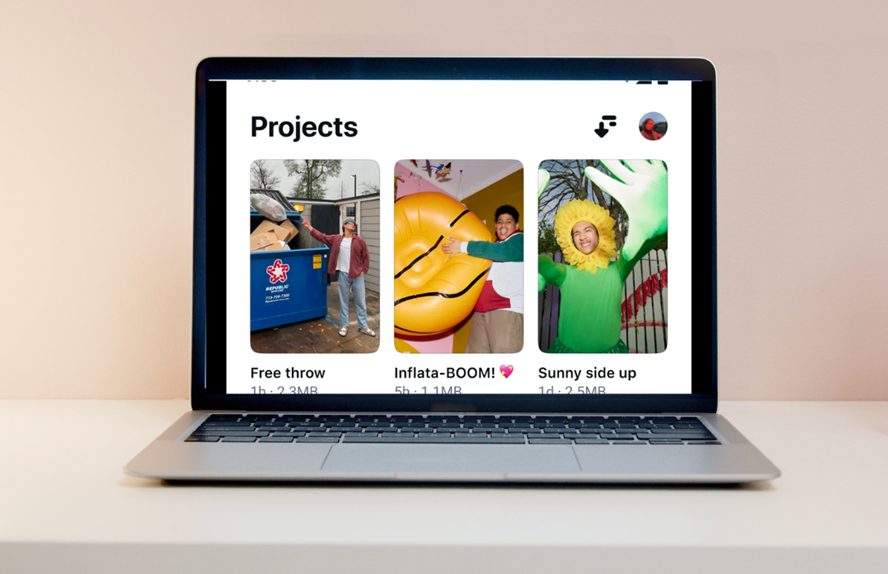
| Betriebssystem | macOS 12.0 oder neuer |
| Prozessor | Apple M1 Chip oder neuer |
| Arbeitsspeicher | Mindestens 4 GB |
| Speicherplatz | Mindestens 10 GB freier Speicherplatz |
Wie lade ich Edits auf macOS herunter? (MacBook, iMac)
Möchtest du Edits auf deinem Mac verwenden? Der Vorgang ist ganz einfach und dauert nur wenige Minuten. Folge diesen Schritten:
- Schritt 1: Öffne den App Store auf deinem Mac.
- Schritt 2: Klicke auf die Suchleiste und gib „Edits“ ein.
- Schritt 3: Klicke auf „Laden“ oder „Installieren“, um die App direkt aus dem Mac App Store herunterzuladen (Verfügbarkeit kann je nach Region variieren).
Häufig gestellte Fragen!
Was ist Edits PC?
Edits PC ist eine Videobearbeitungsanwendung, die über einen Android-Emulator auf dem Computer läuft. Diese Version ermöglicht es dir, Videos unter Windows oder Mac mit einem größeren Bildschirm und verbesserter Leistung zu bearbeiten. Sie bietet Funktionen wie Videoschnitt, Effekte hinzufügen und Farbkorrekturen.
Ist es sicher, Edits auf dem PC zu verwenden?
Ja, Edits PC ist sicher, solange du es von editsapk.net herunterlädst und der Installationsanleitung folgst.
Ist Edits PC kostenlos?
Ja, du kannst die Emulator-Version kostenlos nutzen, aber es gibt noch keine eigenständige PC-Version.
Kann ich die App ohne Internetverbindung verwenden?
Ja, nach der Installation kannst du Edits PC ohne Internetverbindung nutzen. Eine Internetverbindung ist jedoch für die Anmeldung, Updates und den Zugriff auf bestimmte zusätzliche Funktionen erforderlich.
Welche Emulatoren kann ich für die Installation von Edits verwenden?
Du kannst Edits auf Android-Emulatoren wie BlueStacks, NoxPlayer, Gameloop oder LDPlayer für eine reibungslose Erfahrung auf dem PC verwenden.
Gibt es eine eigenständige PC-Version von Edits?
Nein, Edits hat derzeit keine eigenständige PC-Version. Du benötigst einen Android-Emulator, um es auf deinem Computer zu verwenden.
Welche Windows-Versionen unterstützen Edits PC?
Edits PC kann auf Windows 7, 8, 10 und 11 mit einem Android-Emulator ausgeführt werden.
Unterstützt Edits PC die Bearbeitung von 4K-Videos?
Nein, Edits PC unterstützt derzeit Videobearbeitung und -export bis zu 1080p – 2K Auflösung.
Wie aktualisiere ich Edits PC auf die neueste Version?
Du kannst im Google Play Store innerhalb deines Emulators (LDPlayer, BlueStacks, etc.) nach Updates suchen. Falls eine neue Version verfügbar ist, klicke einfach auf „Aktualisieren“, um die neueste Version zu installieren.