Enlace para descargar Edits en iOS (iPhone, iPad)
Requisitos del Sistema de Edits para iPhone y iPad
| Dispositivos Compatibles: | iPhone 7, iPad Air 2, iPad Mini 4, o modelos más recientes |
| Sistema Operativo: | iOS 11.0+ |
| Procesador: | Chip A10 Fusion o superior |
| RAM: | Al menos 4GB |
| Espacio de Almacenamiento: | Mínimo 10GB disponibles |
¿Cómo Descargar Edits en iOS (iPhone, iPad)?
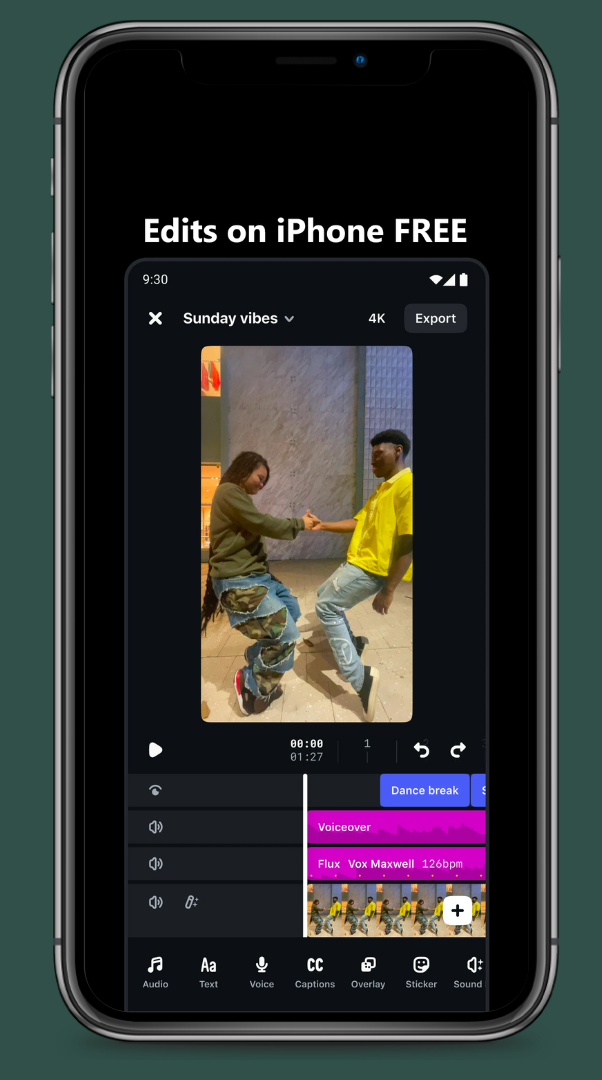
Sigue estas instrucciones paso a paso para descargar e instalar Edits desde la App Store en tu iPhone o iPad:
- Abre la App Store desde tu pantalla de inicio.
- Toca el icono de Búsqueda (lupa) en la esquina inferior derecha.
- Escribe «Edits» en la barra de búsqueda y presiona Buscar en tu teclado.
- Localiza la aplicación Edits en los resultados de búsqueda y tócala.
- Toca Obtener (o el icono de nube si lo has descargado antes).
- Confirma la instalación usando Face ID, Touch ID o tu contraseña de Apple ID si se te solicita.
- Una vez instalado, toca Abrir desde la App Store o encuentra el icono de Edits en tu pantalla de inicio para lanzar la aplicación.
Notas:
- La primera vez que abras Edits, solicitará acceso a Fotos, Cámara y Micrófono. Toca OK o Permitir para habilitar toda la funcionalidad.
- Es posible que necesites iniciar sesión con tu cuenta de Inst antes de usar la aplicación por primera vez.
¡Ahora estás listo para comenzar a editar videos con Edits en tu iPhone o iPad!
Preguntas Frecuentes
¿Edits es gratis en iOS?
Sí, Edits es gratuito para usar en iPhone y iPad, ofreciendo las funciones más esenciales de edición de video sin costo. Sin embargo, algunas herramientas avanzadas y efectos pueden requerir una suscripción premium.
¿Edits permite editar videos en 2K en iPhone y iPad?
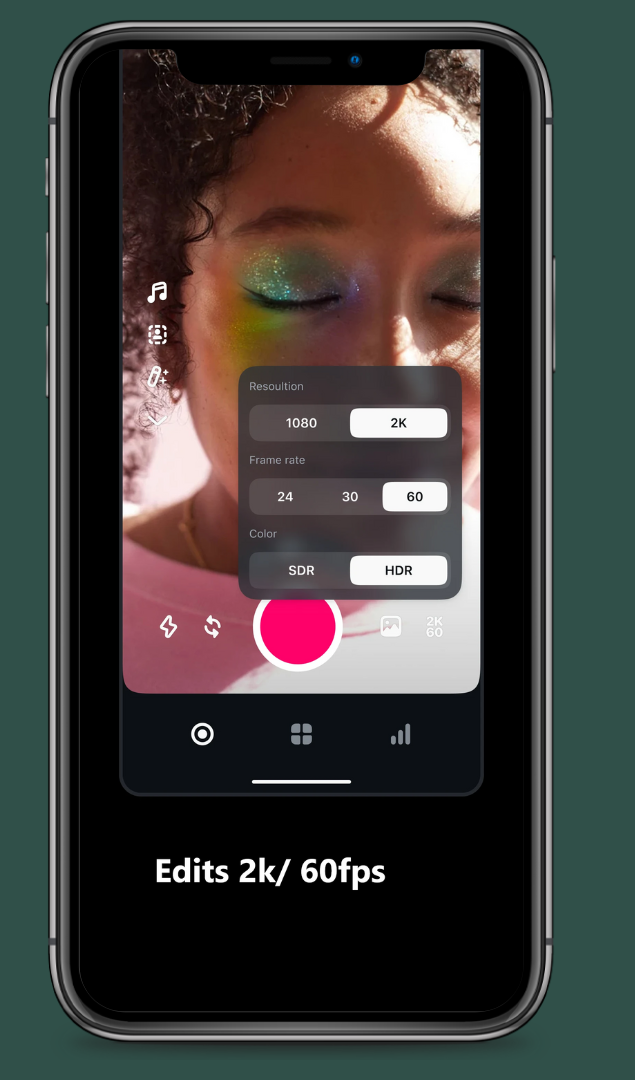
Sí, Edits te permite editar y exportar videos en 2K en iPhones con iOS 11 o posterior.
¿Puedo usar Edits en un iPad?
Sí, Edits es totalmente compatible con iPads y aprovecha la pantalla más grande para una mejor experiencia de edición.
¿Edits ocupa mucho almacenamiento en iPhone?
La aplicación Edits en sí solo requiere aproximadamente 200-300MB de almacenamiento. Sin embargo, los proyectos de video pueden ocupar mucho más espacio, especialmente las ediciones de alta resolución. Se recomienda gestionar tu almacenamiento eliminando proyectos no utilizados o exportando videos para liberar espacio.
¿Cómo puedo reducir el tamaño del archivo de video al exportar?
Para reducir el tamaño del archivo:
- Ajusta la tasa de bits en la configuración de exportación a un valor más bajo.
- Toca «Exportar» al finalizar tu edición.
- Reduce la resolución (por ejemplo, de 4K a 1080p o 720p).
¿Puedo guardar proyectos de Edits en iCloud?
Actualmente, Edits no admite el guardado directo de proyectos en iCloud. Sin embargo, puedes exportar manualmente tu proyecto y subirlo a iCloud Drive para guardarlo.